|
V-20.0.11 y V-20.0.12
NOVEDADES:
-Corregido un error
de la 20.0.11 por
el cual al guardar una fórmula en el recetario partiendo de FÓRMULAS, se añadían
los valores del algunos campos de
ELABORACIÓN
de la fórmula anterior del
RECETARIO
a la nueva fórmula.
-En las Teclas de función para Macros. Ahora esto es posible:
(IMM)+G Imprime la macro que hay en la
ventana Imprimir sin ver dicha ventana y luego guarda la Guía de elaboración en
formato PDF
(IMM)+E Envía por E-mail (sin imprimir) la
macro que hay en la ventana Imrpimir sir ver dicha ventana.
(IM=1>2>3>n>)+G Imprime la macro que hay
detrás del signo = sin ver la ventana Imprimir y luego guarda la Guía con
formato PDF.
(IM=1>2>3>n>)+E Envía (sin imprimir) por email la macro que haya detrás del signo =
DEPURACIÓN:
-Se ha aumentado la velocidad en el proceso de guardar la fórmula desde
VALORACIÓN al RECETARIO y en muchas otras partes del programa.
-Revisión y reparación de la SuperMacro
-En la ventana Imprimir, el botón que muestra una vista previa con
los datos que ocupa la cara de un folio DINA4 no funcionaba. Ahora se adapta
perfectamente al tamaño que tenga su ventana Imprimir.
V-20.0.06 a V-20.0.10
Macros de teclado: Solución de su funcionamiento.
Puede asignar a cada tecla de función (F2 a F10) una función diferente:

-Función (IMM): Imprimir Mi Macro: Sin necesidad de
abrir la ventana de Impresión, pulsa la tecla asignada a esta función e
imprimirá la macro que haya en la ventana Imprimir. La misma tecla puede
imprimir muchas macros diferentes si tiene activado el tip de macros
Selección automática. (ASSS de MI FARMACIA, PVP de MI FARMACIA, ASSS de OTRA
FARMACIA, PVP de OTRA FARMACIA). Si elabora a otras Comunidades, también podrá
imprimir las macros asignadas a esas Comunidades.
-Función (IM=1>2>3>...): Imprimirá sin necesidad de abrir la ventana
Imprimir, la macro que haya después del signo =
Novedad de esta actualización: (IMM)+G
: Después de imprimir la macro que hay en la ventana de impresión, guardará
la Guía de Elaboración en formato pdf. Lo mismo sucede para la función (IM=1>2>3>...)+G.
Con
este sistema y usando lo nuevo de la Hoja de Preparación que puede ver
aquí:
Tutorial sobre la Hoja de Preparación
ya no es necesario ni siquiera ver la ventana
Imprimir tan necesaria en versiones anteriores.
-Botón G (Guardar Guía) del RECETARIO:
Ya funciona perfectamente
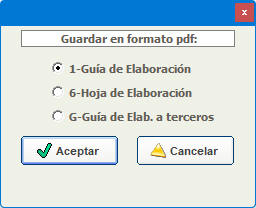
Como
novedad, la siguiente vez que lo pulse, estará activada la opción que seleccionó
anteriormente.
-CONTABILIDAD:
-Había un problema cuando se quería cambiar la serie. Solucionado.
-Cuando envía las facturas en formato PDF Magisfor conforme genera el PDF va
eliminando los BMP que ocupan mucho espacio.
V-20.0.03 a V-20.0.05
Por
si quiere asignar el logo 'Sigre' a sus etiquetas y prospectos, ahora
tiene disponibles en la carpeta Logo las imágenes:
sigre-prospectos.jpg
sigre-etiquetas.jpg
Depuración general
Resolución de fallos al pulsar el botón Imprimir en el RECETARIO.
Depuración en el módulo de Etiquetas.
Módulo de COMPRAS:
-Ya no pregunta si quieres guardar el pedido al salir cuando simplemente has
pulsado la tecla L para introducir un nuevo lote.
-Si en una recepción cambias el número interno, Magisfor avisará dos veces
preguntando si quieres que el próximo número interno sea el siguiente al que has
introducido.
Botón G para guardar la Guía de elaboración desde el RECETARIO:
ya funciona.
Ventana desde donde se imprimía todo:
Recordar que en la versión 20 ya no es necesario pulsar el botón Imprimir.
Ahora hay funciones que se asignan a teclas de función que pueden imprimir
cualquier cosa:
Menú Configuración => Parámetros => Teclado:
Función (IMM) se asigna a cualquier tecla de función (desde F2 a F10)
y al pulsarla se imprimirá la macro definida para el apunte del recetario actual
(puede ser siempre la misma macro o bien si tiene activado el tip Selección
automática imprimirá con la misma tecla hasta 12 macros diferentes.
Función IM=N1>N2>...) Imprime la macro que hay detrás del signo =
V-20.0.04:
Para los tenéis la versión 20.0.NN
y que queréis volver a la versión 19.0.38:
Hay un nuevo tutorial A65 que lo explica.
Errores corregidos:
1-Se ha arreglad el botón G del
recetario que guarda las
guías de elaboración.
2-Se ha solucionado un problema que había cuando se pulsaba el
botón Imprimir desde VALORACIÓN y partiendo de FÓRMULAS.
3-Si teníais activado el parámetro 'Preguntar guardar
apunte contable' (nada recomendable), al pulsar el botón
Imprimir no lo preguntaba debido a que seguías
estando en el Recetario (anteriormente ibas a
Valoración) antes de ir a Imprimir y
por eso lo preguntaba.
-Los que usáis impresoras que da la vuela a la hoja: Si necesitáis imprimir
un hoja en blanco para que la última hoja salga de la impresora (páginas pares
necesariamente), podéis añadir a la macro una opción que no exista. Ejemplo:
3>5>K>1> Como la opción
K no existe se imprimirá una cara en blanco y en la otra cara la
opción 1-Guía
V-20.0.02:
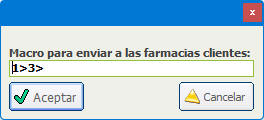
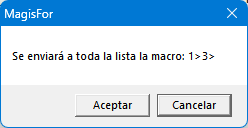
Preparado para enviar próximamente de forma automática una macro a todas las
farmacias clientes cuya fórmula ya ha sido elaborada y está en camino.
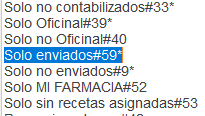
Nuevo filtro en el RECETARIO que debe incorporar usted mismo. Introduzca
en cualquier línea de la lista de filtros esto:
Solo enviados#59
(es importante no cambiar estos 2 caracteres: #59
Puede situarlo en la línea que prefiera. Por ejemplo debajo del filtro: Solo no
enviados#9
Para editar los filtros:
Menú Recetario => Filtros del recetario => Editar filtros
Nota: Si no utiliza una lista con sus filtros favoritos, puede usar esta opción
para incorporar ese nuevo filtro:
Menú Recetario => Filtros del recetario => Recuperar todos los filtros
Nuevo menú:
Menú Recetario => Control de envíos => Macro para su envío en PDF
(esta opción todavía no funciona)
20.0.00 y 20.0.01
Muchas novedades:
1-Un cambio total en la impresión de informes y
etiquetas:
A partir de esta versión, el módulo que imprime todo queda cargado
desde que el usuario entra al módulo principal de Magisfor.
Esto suaviza y acelera mucho la impresión de cualquier informe o
etiqueta ya que al pulsar el botón Imprimir en el RECETARIO,
el form Imprimir ya está cargado y no hay que reiniciarlo cada vez.
Antes de esta versión 20, cuando se imprimía cualquier cosa (pulsando el botón
imprimir o de cualquier otra manera), sucedía lo siguiente:
1-Se cargaba el módulo Imprimir con todos sus objetos.
2-Se asignaban a objetos Printer las 5 impresoras posibles y se definía el
tamaño de las hojas o etiquetas etc para cada impresora...
3-Se visualizaba el módulo de impresión
4-Se cargaban los documentos del módulo principal que se iban a imprimir
5-Se iniciaban las impresoras y se imprimía.
6-Se destruían todos los objetos del módulo Imprimir (incluidos los objetos
impresora) y se descargaba.
7-Se salía del módulo de impresión
Cuando el usuario va a imprimir, la ventana de impresión ya está cargada con lo
cual, solo hay que hacerla visible ( o no). El tiempo que se emplea para hacerla
visible es muchísimo menor que el tiempo que se empleaba en cargarla y asignar
todos sus objetos, con lo cual los datos que han de pasar a través de la red
desde el servidor donde está instalado Magisfor, son mínimos. También claramente
van a funcionar mejor las macros asignadas a una tecla de función y la
nueva función (IMM) (Imprimir Mi Macro) que imprime la macro que aparece
cuando vas a la ventana IMPRIMIR, pero sin ver esa ventana.
En realidad, a partir de esta versión, ya no es necesario ver la ventana
IMPRIMIR.
2-Botón Imprimir en el RECETARIO:
Al pulsarlo los datos se llevan a VALORACIÓN pero no se ve la
ventana de VALORACIÓN y se va a Imprimir sin salir del RECETARIO. Esto
mejora mucho el tiempo de presentación de la impresión. (Este parte en
versiones anteriores utilizaba muchos recursos y tardaba bastante).
En
ocasiones y sobre todo con redes lentas, podía suceder que los datos no pasaban bien a
VALORACIÓN.
Estas dos opciones 1 y 2 implican:
-Vista del módulo Imprimir casi instantánea
-Una velocidad de impresión mucho
mayor.
3-Macros
de impresión:
Hay
algunas macros de teclado que le permiten imprimir sin necesidad de ver la
ventana Imprimir
Puedes asignarlas yendo a:
Menú Configuración => Parámetros => Teclado
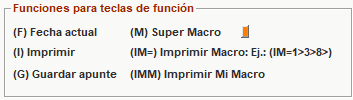
La
nueva función es: (IMM) (Imprimir
Mi Macro)
Una
vez asignada a una tecla de función, al pulsarla imprimirá la Macro que
aparezca en la ventana Imprimir y al pulsar esa tecla, ni siquiera va a ver la
ventana imprimir.
Ejemplos:
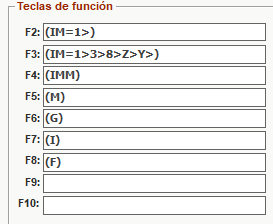
La
función Imprimir Macro (IM=...): En versiones anteriores había problemas
con las impresoras si se abusaba de esta función debido a que cada vez que se
pulsaba la tecla de función, había que cargar el módulo Imprimir definir los
objetos impresoras, cargar los documentos y luego
descargarlo todo al terminar la impresión.. Espero que ahora que siempre está
cargado el módulo imprimir, funcione mucho mejor...
Después de IM= puede escribir cualquier macro que utilice. (el signo >
saca la hoja de la impresora. Por favor sitúe las opciones que se imprimen por
la misma impresora juntas).
La
nueva función de la V-20 Imprimir Mi Macro (IMM) imprime la macro que hay en la
ventana Imprimir. Puede ser la macro genérica o bien, si ha activado el tip 'Selección
automática':
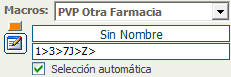 imprimirá la macro
correspondiente a los datos de la valoración (ASSS o PVP y fórmula
de su farmacia o de terceros). Para cada una se esas opciones
puede tener una macro diferente. El tip Selección automática, escribirá
la macro correspondiente. La función (IMM) asignada a una tecla de
función, imprimirá esa macro sin ni siquiera mostrar la Ventana de Impresión. imprimirá la macro
correspondiente a los datos de la valoración (ASSS o PVP y fórmula
de su farmacia o de terceros). Para cada una se esas opciones
puede tener una macro diferente. El tip Selección automática, escribirá
la macro correspondiente. La función (IMM) asignada a una tecla de
función, imprimirá esa macro sin ni siquiera mostrar la Ventana de Impresión.
Esas
dos son las funciones más interesantes, el resto ya funcionaban en versiones
anteriores.
4-Ventana de impresión:
Puede cambiar su tamaño y posición y permanecerá así hasta que
vuelva a cambiarlo.
5-Ventana de la Hoja de PREPARACIÓN:
Muchísimos cambios y mucha depuración en esta ventana.
Magisfor está preparada para trabajar con una
APP Web de petición de pedidos (AEGISfor).
Nota: Esta nueva
aplicación no es de Magisfor. Es externa pero trabaja muy bien con Magisfor.
Con un solo clic bajan todos los archivos de pedidos (no importa el número
de pedidos que haya). Se copian en el portapapeles de Windows todas las
líneas de pedidos que se pegan en la hoja de PREPARACIÓN con todos
los datos (Fecha, hora, paciente, DNI, médico, colegiado, número de farmacia
dispensadora, etc...). La farmacia elaboradora solo tiene que mirar la foto de
la receta, hacer un doble clic en la celda 'Núm.Formula' que le lleva a
FÓRMULAS, buscar la fórmula y volver a PREPARACIÓN en donde se
pegará en la línea que esté situado el cursor el número de la fórmula y
en la última columna la denominación del fichero de fórmulas.
Desde esa hoja de PREPARACIÓN pulsando el botón que tiene
una flecha naranja, automáticamente sucederá lo siguiente:
-Te lleva a VALORACIÓN
-Se valora la fórmula sin preguntar el nombre del paciente
-Se guarda en el recetario y se asigna el nombre y colegiado
del médico y la farmacia a la que va dirigida la fórmula.
-Pregunta si quieres imprimir tu macro o la Hoja de
elaboración o si quieres ir a Imprimir para imprimir lo que desees.
-Se guarda también sin preguntar, la foto(s) de la receta
(y o la petición) poniéndole el número de recetario en su denominación y se
archiva en un lucgar seguro.
-Si el parámetro está activado, pregunta si quieres guardar el
apunte contable. (es mejor no guardarlo).
-Vuelve a PREPARACION, elimina la fila que se acaba de
valorar y el cursor se sitúa en la siguiente fila esperando que vuelvas a pulsar
el botón con la flecha naranja para valorar la fórmula de esa línea.
-Nuevos botones en la hoja de PREPARACIÓN:
(Arriba a la izquierda).
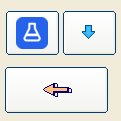
El primero te lleva a la Web AEGISfor de pedidos ahí, si
hay pedidos aparece un mensaje y un botón que al pulsarlo bajan todas las copias
de recetas y queda en el portapapeles de Windows todas las líneas con los datos
que hay que pegar en la Hoja de PREPARACIÓN de Magisfor. Haciendo clic en el
segundo botón (tiene una flecha azul), se pega en la hoja de
preparación todas las líneas de peticiones que había en la web de pedidos
con los datos de todas las columnas.
Para probar la App de Pedidos (de momento solo se
pueden hacer pruebas)
Web AEGISfor:
https://aegisfor.net
Guía para utilizar AEGISfor: AEGISfor
https://aegisfor.net/solicitudes/elaboradora/tutorial/magisfor/
(Farmacias elaboradoras)
Contacto: info@aegisfor.net
mailto:info@aegisfor.net
Para
bajar los archivos y su lista:

Luego aparece esto

Con
eso, han bajado todos los archivos de copias de recetas y peticiones y en el
portapapeles de Windows está la lista de pedidos que hay que pegar en la hoja de
Preparación de Magisfor pulsando este botón:

Una
vez ha pasado todo a Magisfor conviene pulsar el botón 'Papelera'
 para limpiar todo o el botón Ya
pegué. para limpiar todo o el botón Ya
pegué.
Tutorial sobre la Hoja de Preparación |







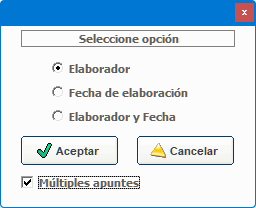









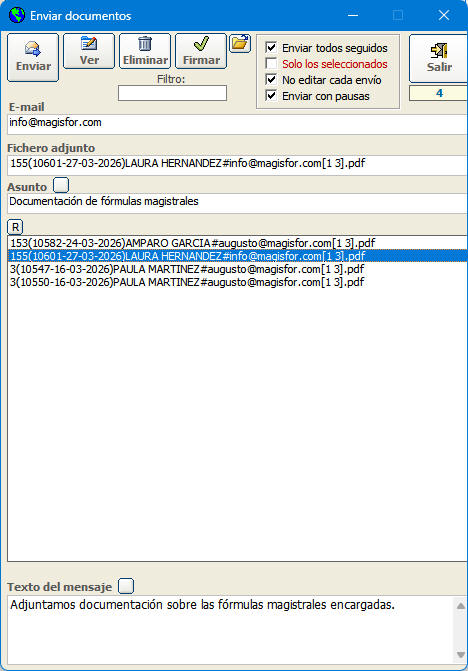
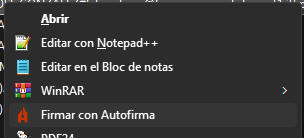
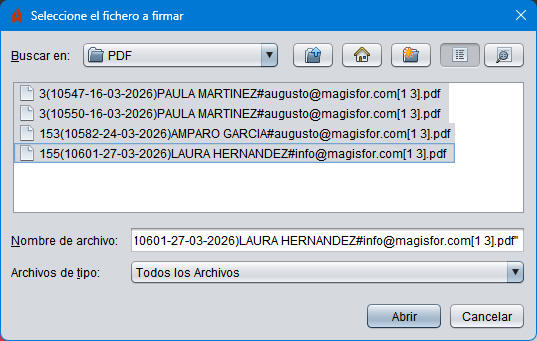
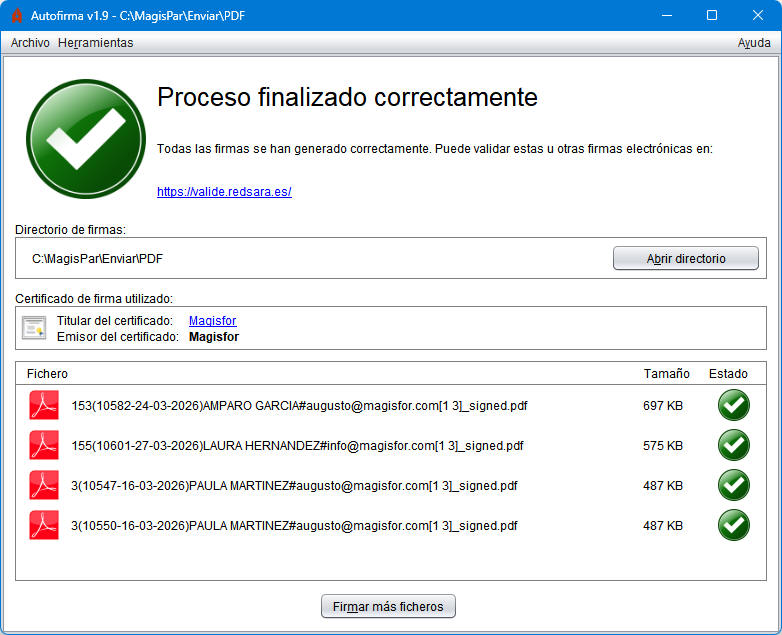
 . Esto abrirá la carpeta donde se
encuentran los archivos pdf y puede firmarlos electrónicamente todos de golpe
antes de enviarlos.
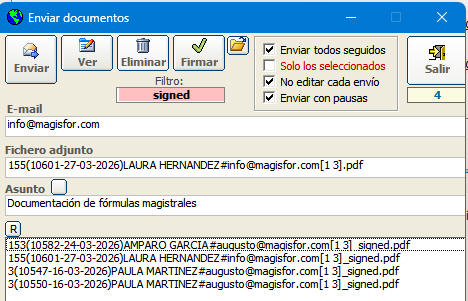
. Esto abrirá la carpeta donde se
encuentran los archivos pdf y puede firmarlos electrónicamente todos de golpe
antes de enviarlos.